前言
本文翻译自官方手册,如需查阅原文档,请转到(https://docs.interstice.cloud/basics/)。
本指南假设你已经完成了Krita AI 插件的安装,它主要包含插件UI界面的介绍和一些基本操作。
图像生成
创建新文档后,Krita AI图像生成面板应该如下图所示:
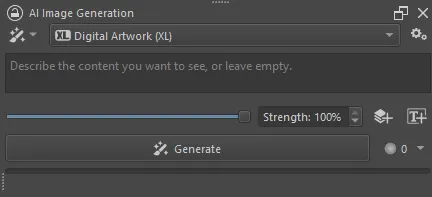
首先在文本输入框(prompt)中输入一些正面提示词,然后点击 生成 按钮 (Shift + Enter)。这样插件就会根据你输入的提示词,并生成一个相关同的图像。
提示
如果画布尺寸(宽度/高度)较大,图像生成将需要更长时间。你可能希望从较小的分辨率开始实验。 了解更多关于分辨率的信息
应用结果
图像生成后,它会作为预览图显示在画布上。插件会根据你设置的图片生成数量为相同的提示词生成对应数量的图像。结果会添加到生成历史中,你可以在其中快速选择和比较它们。
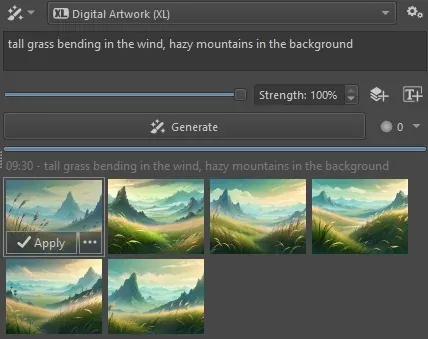
要应用其中一个结果,请点击其 应用 按钮, 或双击缩略图。这将把生成的结果作为新图层添加到图层工具栏的最上面一层,并移除预览。你可以根据需要应用任意数量的结果,以便保留部分或混合它们。
注意
一开始,应用结果可能不太直观,但通常比显式丢弃所有不需要的结果更高效。
强度
强度滑块控制画布内容在图像生成中被使用的程度。请注意,选择小于100%的值会将生成操作更改为 优化 ,也称为图像到图像。 AI模型不会从头开始生成新图像,而是会使用当前画布内容作为起点。强度越低,对现有内容的更改越少。

在下方了解更多关于优化的信息。
提示
如果你想优化之前生成的图像,请确保先应用它! 否则,你可能最终会优化一个空白画布,并得到大多是白色的结果。
选区
在画布上创建选区将把图像生成限制在选定区域内。请注意,当强度为100%时,生成操作会变为 填充 这也称为修复。除了填充外,下拉菜单还允许你选择各种其他操作,这些操作会影响周围内容如何影响要生成的选定区域。了解更多关于选区修复的信息。
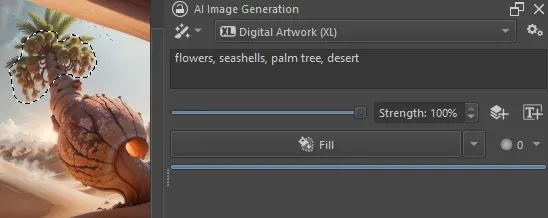
选区在强度小于100%时也能工作,此时生成的蒙版图像将始终是现有内容的某种变体。
提示
你可以使用Krita的任何选择工具创建选区。如果你正在寻找分割对象的工具,请查看 Krita AI Tools插件 。
控制
使用图像生成时最大的挑战之一是让它按照你的意愿工作。当你只有一个模糊的总体想法,并且不太在意细节时,文本提示非常有用。但是,当你心中有特定的构图或风格时,通过图像控制生成会更加直观和精确。
这就是控制图层的用途。你可以使用 添加控制图层 按钮创建它们。了解更多关于控制图层的信息。
工作区
插件工作区可以通过面板左上角的切换按钮进行模式更改。每个工作区都适合特定的任务。
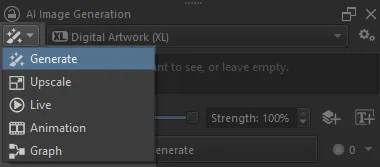
upscale 放大模式
在这里你可以访问超分辨率模型。它们在增加图像大小的同时保持清晰的轮廓。与扩散模型相比,它们提供可预测和确定性的结果,不会与输入有太大偏差。
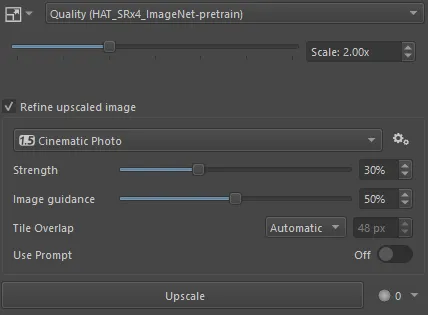
选择一个模型和所需的缩放因子。点击Upscale 将首先将画布调整为目标分辨率,然后在准备好后将生成的图像作为新图层添加。
勾选”Refine upscaled image”选项将额外运行选定的 扩散模型。它不会一次性处理整个图像,而是将其分割成多个块,逐个生成。这可以显著提高质量,但也可能引入不必要的变化。
- 使用”Image guidance”选项使输出更接近原始图像。
- 如果你在图像中看到块接缝,请尝试增加”Tile overlap”。图像生成将需要更长时间,但块边界将变得不那么明显。
Note
在大分辨率上进行扩散会变得极其缓慢且占用大量内存。通过分块处理图像,4k及更高分辨率变得可管理
Live 实时预览模式
实时模式专注于实时交互。默认情况下,质量会为速度让步。 UI被简化以显示生成图像的预览,该预览会随着你绘画或更改参数而更新。按 Play 按钮开始 实时生成。
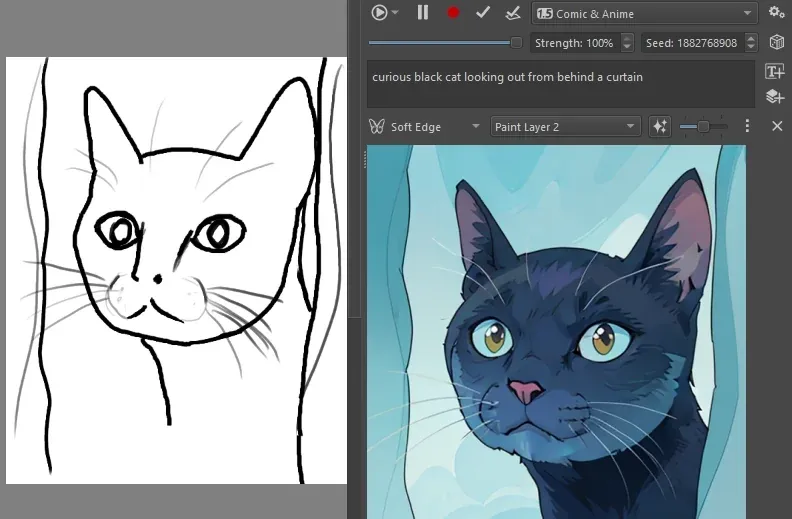
种子通常会为相同的输入提供多个不同的结果。 在实时模式下,它保持不变,因此只有当你的输入改变时,图像才会改变。 修改种子以获得结果的不同变体。
Custom Graph 自定义节点模式
此工作区作为ComfyUI的扩展点。熟悉节点图界面的用户可以创建自定义工作流程并自动化任务。从Krita直接运行它们允许你与ComfyUI交换画布、图层和选择内容。
你还可以为参数化构建自定义UI!了解更多关于Custom Graphs的信息。
Animation 动画模式
动画工作区支持对特定图层的关键帧进行批处理操作。这允许一次性转换一系列手绘图像。
目前不支持动画模型或生成中间帧。
最佳实践
优化
优化(图像到图像)是在Krita中使用AI时最重要的概念之一。它允许通过逐步改进画布区域来可靠地收敛到所需结果。强度可以随着你接近最终图像而降低,以避免更改手绘内容。
强度值在30%到70%的范围内通常最有用,但这取决于各种因素,需要一些实验。优化的常见用途包括:
- 向图像中的区域添加纹理、阴影和细节
- 去除伪影或不需要的内容,同时保持颜色和结构
- 风格迁移(包括使图像更真实或卡通化)
生成和擦除
默认情况下,结果作为新图层应用。这使得很容易擦除图像中看起来不好的部分、覆盖重要内容或与周围环境融合不佳的部分。使用软刷来改善生成的填充内容之间的过渡。
如果有多个结果,其中有你喜欢的部分,请尝试应用所有结果并擦除你不想要的部分。这是一种快速混合和匹配不同图像的方法。
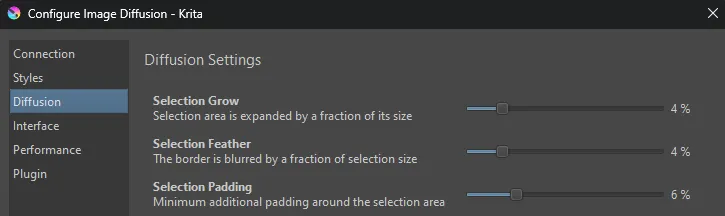
使用选区填充时,你可能会注意到生成的内容在一定程度上超出了选区。这会导致更平滑的过渡。其理念是,如果你生成的内容稍微多一点,很容易擦除。另一方面,如果填充区域太小,则很难在更大的尺寸上重新创建它(大小和形状会改变结果)。可以通过调整扩散设置中的”Grow”和”Feather”滑块来修改此行为。
大分辨率
扩散模型在处理大图像时往往会遇到性能和内存问题。然而,使用高分辨率画布有很好的理由:
- 编辑高分辨率照片
- 用手绘制图像的重要部分
- 生成更多主题或以更高细节生成
插件的理念是,你不应该为了图像生成而在你的绘图/绘画/照片的质量上妥协。它 将自动裁剪和调整图像大小以适应技术要求,并保持合理的生成时间。了解更多关于它的作用和如何配置它。